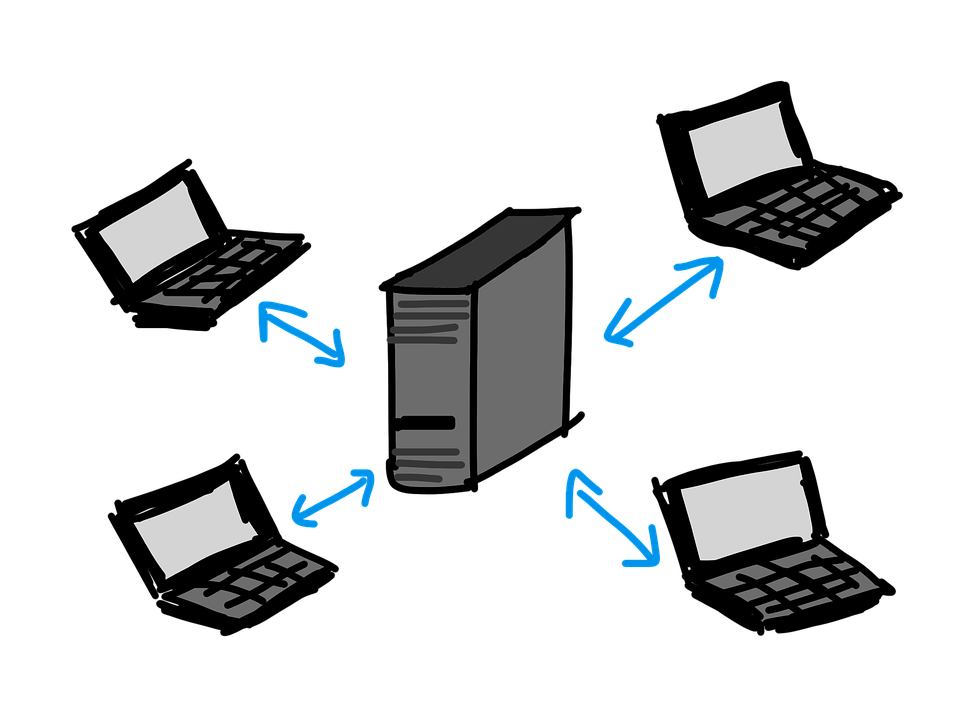

Installer Magento sur un environnement Wamp représente une solution idéale pour développer et tester une boutique en ligne en local avant de la déployer sur un serveur de production. Cette méthode permet aux développeurs et aux propriétaires de sites e-commerce de bénéficier d'un environnement complet intégrant Apache, MySQL et PHP sur une machine Windows. Grâce à cette configuration locale, il devient possible d'expérimenter avec les fonctionnalités de Magento sans risquer d'affecter un site en production, tout en bénéficiant d'une flexibilité totale pour personnaliser chaque aspect de la boutique.
Préparation de l'environnement Wamp pour accueillir Magento
Avant de procéder à l'installation de Magento, il est essentiel de s'assurer que l'environnement Wamp est correctement configuré. La première étape consiste à vérifier que Wamp est installé et pleinement fonctionnel sur votre ordinateur. L'installation nécessite des versions spécifiques de PHP, idéalement la version 5.4 ou supérieure, qui garantissent la compatibilité avec les dernières versions de Magento et Adobe Commerce. Le système doit également disposer de plusieurs extensions PHP cruciales telles que PDO_MySQL, Simplexml, Mcrypt, Hash, GD, DOM, Iconv, Curl et SOAP, qui permettent à Magento de fonctionner de manière optimale.
Configuration requise et téléchargement des fichiers Magento
La configuration système pour Magento exige des ressources spécifiques qui vont au-delà d'une simple installation Wamp standard. Les systèmes d'exploitation Linux x86 et x86-64 sont recommandés pour un environnement de production, mais Wamp offre une excellente alternative sous Windows pour le développement web local. Les serveurs web compatibles incluent Apache dans ses versions 1.3.x, 2.0.x et 2.2.x, ainsi que Nginx pour ceux qui préfèrent cette option. Du côté des navigateurs, Magento prend en charge Internet Explorer 7 et versions ultérieures, Firefox 3.5 et plus, Safari 5 et plus, ainsi que Chrome 7 et versions supérieures.
Pour débuter l'installation, il faut télécharger les fichiers Magento depuis le site officiel. La sélection de la version de Magento doit être effectuée en tenant compte de la compatibilité avec Apache et les versions de PHP disponibles dans votre configuration Wamp. Une fois les fichiers téléchargés, FileZilla peut être utilisé pour transférer les fichiers si nécessaire, bien que pour une installation locale, une simple extraction dans le répertoire approprié suffise généralement. MySQL version 4.1.20 ou supérieure est requis pour gérer la base de données, tandis que des options comme Redis NoSQL avec redis-server 2.6.9 et PHPREDIS 2.2.2 peuvent être ajoutées pour améliorer les performances du cache.
Paramétrage de PHP et MySQL dans Wamp
Le paramétrage de PHP constitue une étape critique pour garantir le bon fonctionnement de Magento. Il est nécessaire d'accéder au fichier php.ini pour modifier plusieurs paramètres essentiels. La limite de mémoire, définie par memory_limit, doit être augmentée à au moins 756 mégaoctets pour permettre à Magento de gérer efficacement les opérations complexes liées au catalogue produits et aux transactions e-commerce. Le temps d'exécution maximum, contrôlé par max_execution_time, doit être porté à 300 secondes, voire 1600 secondes selon certaines recommandations, pour éviter les interruptions lors de processus longs comme l'importation de produits ou la génération de rapports.
Le paramètre max_input_time nécessite également un ajustement, idéalement à 1200 secondes, pour permettre le traitement de grandes quantités de données. La taille maximale des données POST, définie par post_max_size, doit être configurée à au moins 64 mégaoctets pour faciliter le téléchargement d'images de produits et autres fichiers média. L'extension php_curl.dll doit être décommentée dans le fichier de configuration pour activer les fonctionnalités de transfert de données nécessaires aux intégrations avec des passerelles de paiement et des services tiers. Après chaque modification du fichier php.ini, il est impératif de redémarrer Wamp pour que les changements prennent effet.
La configuration de MySQL via phpMyAdmin représente l'autre volet de cette préparation. La création d'une base de données avec un nom explicite, comme magento_db par exemple, facilite l'identification et la gestion ultérieure. L'encodage UTF-8 doit être sélectionné lors de la création de la base de données pour garantir une prise en charge correcte des caractères spéciaux et internationaux, élément essentiel pour une boutique en ligne destinée à un public multilingue. Les privilèges utilisateur doivent être attribués avec soin dans phpMyAdmin, en créant un utilisateur dédié disposant de tous les droits nécessaires sur la base de données Magento, ce qui renforce la sécurité tout en assurant les fonctionnalités requises.
Procédure d'installation pas à pas de Magento sur Wamp
Une fois l'environnement Wamp correctement préparé, l'installation proprement dite de Magento peut commencer. Cette phase implique plusieurs étapes successives qui doivent être suivies méthodiquement pour garantir une installation réussie. L'assistant d'installation web de Magento guide l'utilisateur à travers chaque étape, rendant le processus accessible même pour ceux qui n'ont pas une expérience approfondie en développement web.
Création de la base de données et extraction des fichiers
La première action concrète consiste à extraire les fichiers Magento préalablement téléchargés dans le répertoire www de Wamp, généralement situé dans C:\wamp\www. Il est recommandé de créer un sous-dossier spécifique pour Magento, par exemple C:\wamp\www\magento, ce qui permet de maintenir une organisation claire si plusieurs projets cohabitent sur le même serveur local. Cette extraction peut prendre quelques minutes selon la taille de l'archive et la puissance de l'ordinateur.
Parallèlement, la base de données MySQL doit être créée via l'interface phpMyAdmin accessible depuis le panneau d'administration de Wamp. Lors de la création de la base, il est crucial de sélectionner l'option d'encodage UTF-8, généralement désignée par utf8_general_ci ou utf8mb4_general_ci, pour assurer une compatibilité maximale avec les contenus multilingues. Le nom de la base de données doit être mémorisé car il sera nécessaire lors de l'étape de configuration ultérieure. Pour une installation locale standard avec Wamp, l'utilisateur root sans mot de passe est souvent utilisé par défaut, bien qu'il soit préférable de créer un utilisateur dédié avec un mot de passe fort pour des raisons de sécurité, même en environnement de développement.
Lancement de l'assistant d'installation et configuration initiale
Une fois les fichiers extraits et la base de données créée, le serveur Wamp doit être démarré si ce n'est pas déjà fait. L'installation de Magento se lance en accédant à l'adresse http://localhost/magento/ depuis un navigateur web. Cette action déclenche l'assistant d'installation qui présente d'abord les conditions de licence à accepter. Après avoir accepté ces termes, l'utilisateur doit procéder à la localisation en choisissant la langue française et la zone horaire Romance Paris, ce qui configurera automatiquement la devise en euros, paramètre essentiel pour une boutique en ligne destinée au marché francophone.
L'étape de configuration de la base de données requiert de renseigner plusieurs informations. L'hôte de la base de données est généralement localhost pour une installation Wamp standard. Le nom de la base de données correspond à celui créé précédemment dans phpMyAdmin, par exemple Magento ou magento_db. Le nom d'utilisateur est root par défaut dans Wamp, et le champ mot de passe reste vide sauf si un mot de passe a été défini lors de la configuration de MySQL. Il est important de cocher l'option concernant l'utilisation d'un serveur web Apache Rewrites, qui permet à Magento de générer des URL optimisées pour le référencement naturel.
La configuration de l'URL de base constitue une étape déterminante pour le bon fonctionnement de la boutique. L'URL doit correspondre au chemin d'accès local, typiquement http://localhost/magento/. Le chemin d'administration, souvent configuré comme admin par défaut, peut être personnalisé pour renforcer la sécurité en rendant moins prévisible l'accès au panneau d'administration. Les informations personnelles de l'administrateur doivent ensuite être renseignées, incluant le prénom, le nom, l'adresse email, ainsi qu'un nom d'utilisateur et un mot de passe fort pour l'accès au tableau de bord administratif.
À la fin du processus d'installation, Magento génère une clé de chiffrement unique qu'il est absolument essentiel de conserver précieusement. Cette clé est utilisée pour sécuriser les données sensibles stockées dans la base de données et sera nécessaire en cas de migration ou de restauration de la boutique. Une fois toutes ces étapes complétées, l'assistant finalise l'installation, créant la structure de la base de données et configurant les fichiers nécessaires au fonctionnement de la plateforme e-commerce.
Optimisation et résolution des problèmes courants post-installation

Après avoir réussi l'installation de Magento sur Wamp, plusieurs optimisations et ajustements permettent d'améliorer significativement les performances et d'assurer un fonctionnement optimal de la boutique en ligne. Ces étapes post-installation sont cruciales pour transformer une installation basique en un environnement de développement performant et professionnel.
Ajustement des performances et cache Magento
L'activation et la configuration du cache Magento représentent probablement l'optimisation la plus impactante pour les performances. Le système de cache de Magento stocke les données dans le répertoire var/cache, réduisant drastiquement les temps de traitement nécessaires pour afficher les pages. Les statistiques montrent des améliorations spectaculaires : l'activation du cache peut réduire le temps de chargement d'une page de 9,8 secondes à seulement 440 millisecondes, ce qui représente une amélioration de plus de 95 pour cent. Cette différence est particulièrement perceptible lors de la navigation dans le catalogue produits ou l'affichage de pages contenant de nombreuses informations dynamiques.
Le cache Magento peut être configuré avec différents niveaux d'optimisation. Par défaut, le système utilise un stockage sur disque, mais pour des performances encore meilleures, l'utilisation de Memcached constitue une excellente option. Memcached permet de stocker les données en mémoire vive plutôt que sur disque, accélérant considérablement les temps d'accès. La configuration peut également intégrer le stockage au format JSON pour certains types de données, optimisant ainsi la sérialisation et la désérialisation des informations.
Au-delà du cache serveur, l'activation du cache navigateur améliore également les temps de chargement pour les visiteurs récurrents. Cette technique permet de stocker localement certaines ressources statiques comme les images, les feuilles de style CSS et les fichiers JavaScript, réduisant ainsi le volume de données à télécharger lors des visites ultérieures. Pour les boutiques destinées à un public international ou attendant un trafic important, l'intégration d'un CDN ou réseau de distribution de contenu permet de servir les ressources statiques depuis des serveurs géographiquement proches des visiteurs, diminuant encore les temps de latence.
L'accès au panneau d'administration se fait avec les identifiants créés lors de l'installation, généralement via l'URL http://localhost/magento/admin ou selon le chemin personnalisé défini. Depuis cette interface, il est possible de personnaliser tous les aspects de la boutique, des informations générales de l'entreprise au catalogue de produits, en passant par la configuration des méthodes de paiement et d'expédition. L'apparence visuelle peut également être entièrement personnalisée pour correspondre à l'identité de marque souhaitée, faisant de Magento une solution extrêmement flexible pour le marketing digital et le développement de boutiques e-commerce sur mesure.
Correction des erreurs fréquentes lors du déploiement local
Malgré une installation minutieuse, certaines erreurs peuvent survenir lors du déploiement de Magento sur Wamp. L'une des plus courantes concerne les extensions PHP manquantes ou mal configurées. Si Magento affiche des messages d'erreur relatifs à PDO_MySQL ou à d'autres extensions, il faut vérifier dans le fichier php.ini que toutes les extensions requises sont bien décommentées et actives. Un redémarrage complet de Wamp après toute modification de ce fichier est indispensable pour que les changements soient pris en compte.
Les problèmes de permissions de fichiers représentent une autre source fréquente de dysfonctionnements. Sur un système Windows avec Wamp, ces problèmes sont généralement moins critiques que sur Linux, mais il peut arriver que certains répertoires comme var et media nécessitent des permissions d'écriture spécifiques. Si Magento ne parvient pas à créer des fichiers ou des dossiers, vérifier les propriétés des répertoires concernés et s'assurer que l'utilisateur sous lequel s'exécute Apache dispose des droits nécessaires.
Les erreurs liées aux limites de mémoire ou de temps d'exécution surviennent généralement lors d'opérations intensives comme l'importation massive de produits ou la génération d'index. Si des messages indiquent que le script a dépassé le temps d'exécution maximal ou la mémoire allouée, il faut retourner dans le fichier php.ini pour augmenter davantage ces valeurs. Pour certaines opérations particulièrement gourmandes, il peut être nécessaire de porter memory_limit à 1 ou même 2 gigaoctets.
Les problèmes de réécriture d'URL constituent également un obstacle fréquent. Si les liens de la boutique ne fonctionnent pas correctement ou affichent des erreurs 404, il faut vérifier que le module mod_rewrite d'Apache est bien activé dans la configuration de Wamp. Ce module est essentiel pour permettre à Magento de générer des URL optimisées pour le référencement. Dans certains cas, il peut également être nécessaire d'ajuster les paramètres du fichier htaccess à la racine de l'installation Magento.
Pour les développeurs envisageant un déploiement en production, il est important de noter que l'environnement Wamp diffère significativement d'un serveur Linux typique. Bien que Magento fonctionne parfaitement sous Windows pour le développement, les serveurs de production utilisent généralement Linux avec Apache ou Nginx, et des systèmes de cache avancés comme Redis. La transition d'un environnement local Wamp vers un serveur de production nécessite donc une planification minutieuse, incluant la migration de la base de données, le transfert des fichiers, et la reconfiguration des paramètres d'URL et de sécurité, notamment l'installation d'un certificat SSL valide pour sécuriser les transactions de paiement.
Magento se positionne comme une plateforme de CMS e-commerce robuste face à des concurrents comme Shopify, WooCommerce ou BigCommerce. Sa flexibilité en fait un choix privilégié pour les projets nécessitant une personnalisation approfondie ou destinés à gérer de vastes catalogues produits avec des fonctionnalités avancées. L'installation locale via Wamp offre un terrain d'apprentissage idéal pour maîtriser cette plateforme puissante avant de se lancer dans des projets commerciaux d'envergure.
 Auto-entrepreneur : boostez votre visibilité sur Internet avec une fiche Google My Business optimisée
 Comment faire des impressions sur bâche : guide complet des étapes de fabrication
 Compte Publicitaire Facebook : Pourquoi et Comment le créer ? (Guide) pour optimiser votre stratégie de remarketing
 Boostez votre visibilité en ligne avec une agence SEO en Tunisie
 Découvrir Monarobase : Votre hébergeur de confiance au Mans
 Agence Web à La Réunion spécialisée en création de site internet : guide des solutions de paiement e-commerce
 Communication : comment choisir le bon média pour sa campagne entre emailing, newsletters et réseaux sociaux ?
 Les avantages de la création de sites web onepage pour les entrepreneurs